
Redukce mračna bodů
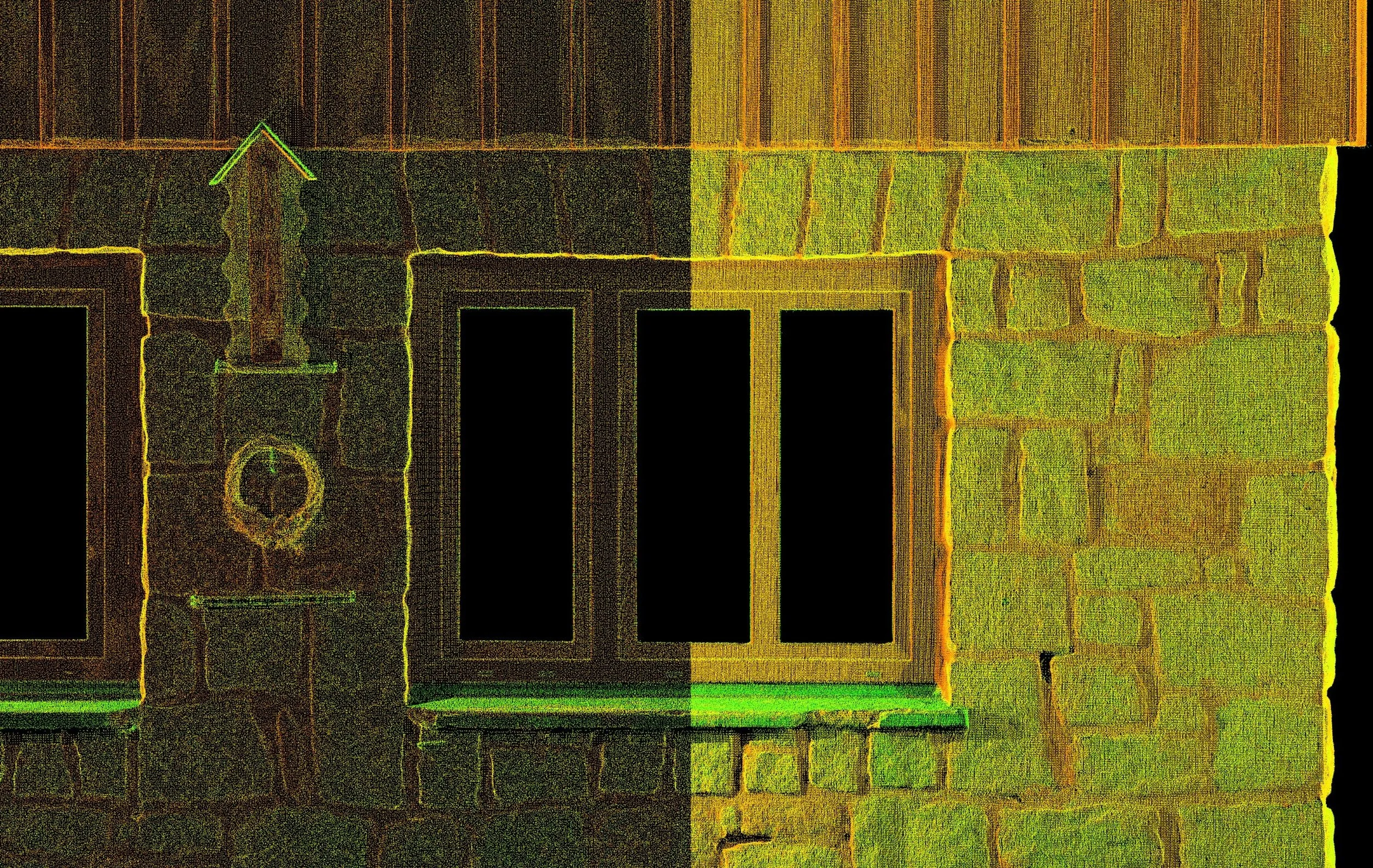
Ukázka redukce mračna bodů fasády budovy – vlevo proředěná část, vpravo mračno bodů v původní hustotě.
Mračna bodů z laserového skenování jsou výchozí data 3D měření získaná pomocí laserových skenerů nebo jako výsledek fotogrammetrie. Mohou být buď „surová“, tedy přímo z měřicích přístrojů, nebo již registrovaná do jednotného souřadnicového systému. Každý přístroj má přitom v závislosti na výrobci svůj vlastní specifický postup exportu dat do počítače, nemluvě o unikátním formátu samotného skenovacího souboru, který lze ve většině případů otevřít pouze ve specializovaném softwaru výrobce skeneru. V tomto článku se však nebudeme zabývat tímto tématem, ale konkrétní úlohou zmenšení velikosti hotového mračna bodů.
Pod pojmem „hotové“ mám na mysli mračno bodů, které prošlo předběžným zpracováním v nativním softwaru, bylo zaregistrováno do jednoho společného mračna bodů, byly na něj aplikovány vestavěné filtry šumu a body byly obarveny podle pořízených panoramat. Obecně jde již o takové mračno bodů, které lze použít pro další zpracování jako podklad pro CAD modelování nebo výkresy. Často se stává, že taková mračna bodů mají na výstupu velmi velkou velikost souboru, a v tu chvíli vyvstává otázka: „Jak zmenšit mračno bodů?“.
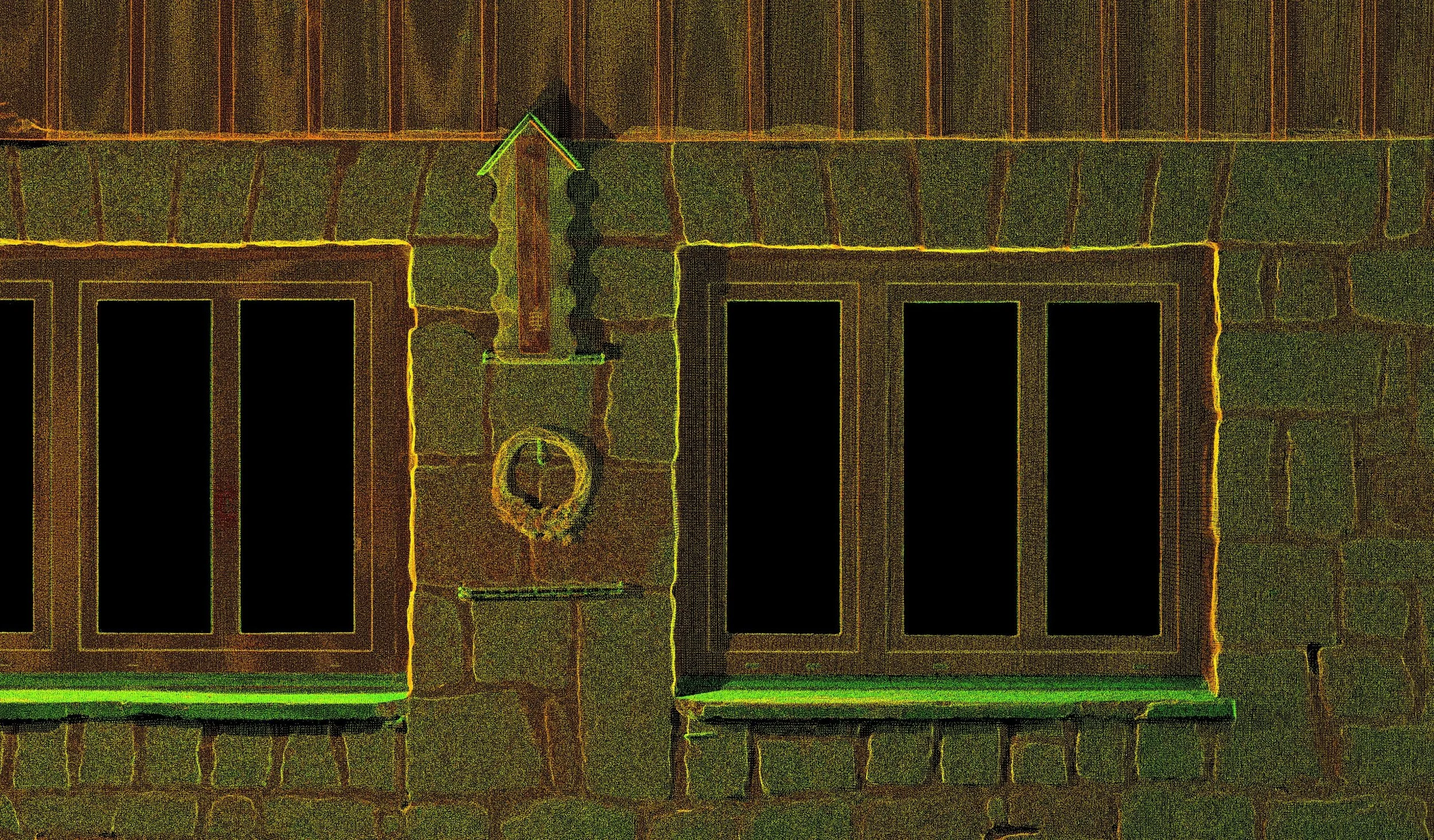
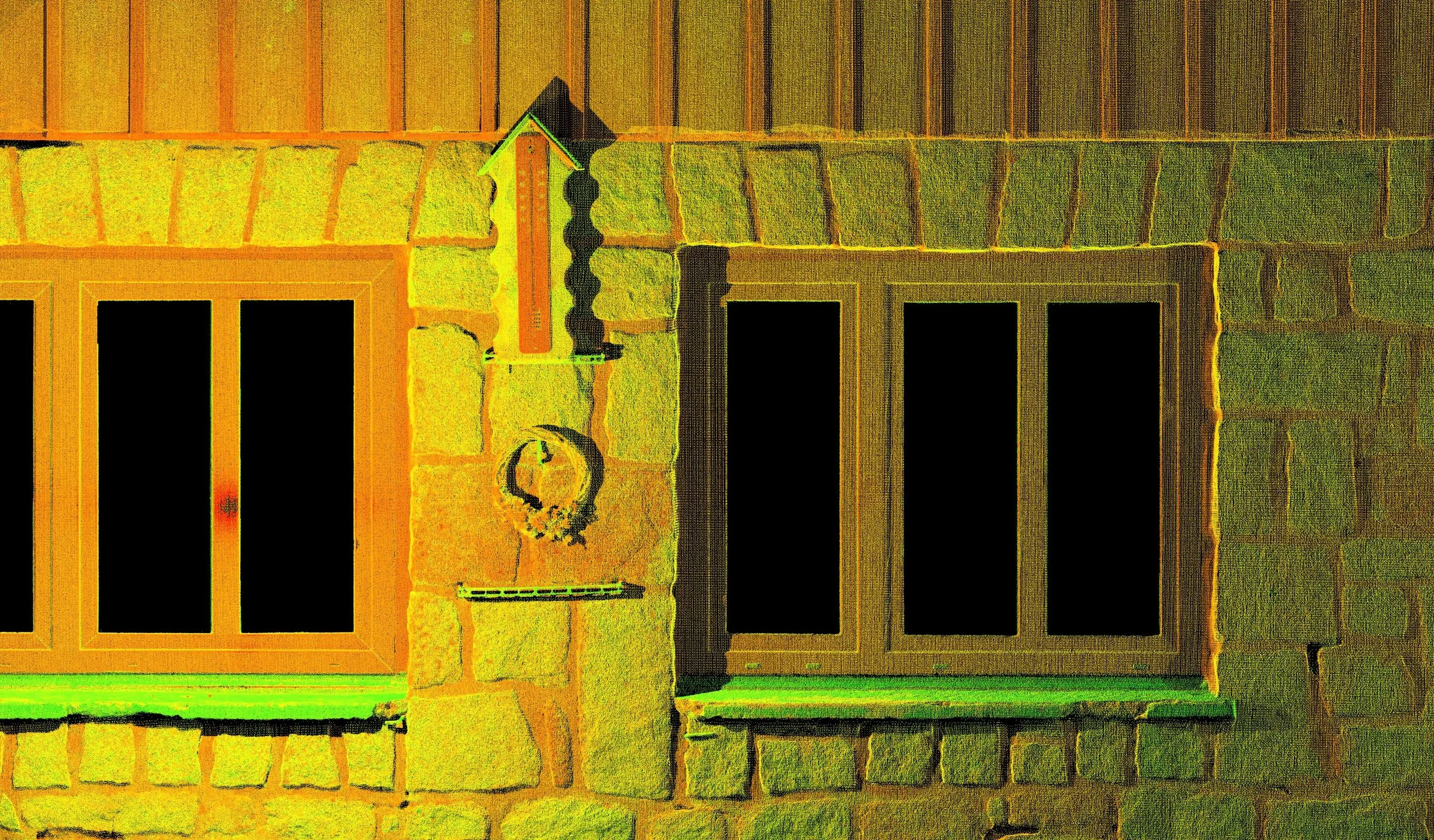
Hlavním úkolem této procedury je zmenšit velikost souboru a zároveň zachovat celistvost, strukturu i detailnost mračna bodů. Existuje několik způsobů, jak toho dosáhnout, v závislosti na vstupních datech a programech, ve kterých budou tato mračna dále používána.
Pravděpodobně prvním logickým řešením je provést redukci v nativním softwaru výrobce skeneru nebo v programu, ve kterém probíhalo prvotní zpracování, registrace a čištění dat. Mezi takové programy patří Leica Cyclone, Faro Scene, Trimble RealWorks, RiSCAN PRO, CoPre, LixelStudio atd. Ve většině těchto programů je možné zmenšit velikost souboru mračna bodů již ve fázi importu nebo exportu. Každý program používá vlastní algoritmy pro redukci mračen bodů.
Je možné exportovat strukturovaná mračna bodů, tedy každou skenovací stanici samostatně, nebo nestrukturované mračno bodů s nastaveným parametrem hustoty výsledného sjednoceného mračna bodů v jednom souboru.
Další možností je bezplatně využít software CloudCompare. Tento open-source projekt umožňuje práci s mračny bodů a disponuje poměrně rozsáhlou funkcionalitou. Podle mého názoru však jeho ovládání není zcela intuitivní a vyžaduje určité zkušenosti a znalosti v této oblasti. Pro naši potřebu lze v CloudCompare importovat mračna bodů různých formátů, sloučit je do jednoho souboru, pokud jsou strukturovaná, a provést jejich zředění pomocí nástroje Subsample na požadovanou hustotu bodů.
V tomto případě vznikne výsledné mračno bodů s nastaveným krokem bodů, čímž se velikost souboru zmenší bez výrazného zhoršení úrovně detailu.
Pokud potřebujete s mračnem bodů dále pracovat v AutoCADu nebo Revitu, bude v každém případě nutné provést import do nového projektu v aplikaci ReCap. Tento software převádí data z laserového skenování a umožňuje jejich import pro práci v programech Autodesk, zejména AutoCAD a Revit. Ve fázi importu souborů do nového projektu v ReCapu je kromě filtrace šumu nutné zvolit také velikost „zředění“ každé stanice na určitou hodnotu v milimetrech. Tato funkce vytvoří z mračna každé stanice homogennější data se zadaným krokem zředění a výsledný soubor se tím znatelně zmenší. Z našich zkušeností je rozdíl patrný již při nastavení zředění od 3–5 mm.
V případě, že již máte hotový soubor mračna bodů v programu ReCap, tedy složku Support a soubor s příponou .rcp, a chcete jej zmenšit, budete potřebovat placenou verzi ReCap Pro pro export souborů do jednoho z dostupných formátů, obvykle .e57. Po exportu je nutné vytvořit nový projekt, importovat do něj získané skeny a nastavit požadovanou hodnotu zředění.
Další možností je využít specializovaný software pro postprocessing a analýzu mračen bodů, například Cyclone 3DR, Geomagic Studio a další. Tyto aplikace jsou již placené, i když u oficiálních zástupců je obvykle možné požádat o zkušební verzi.
Úkolem realizátora laserového skenování je nabídnout klientovi nejen finální formát vhodný pro další práci v konkrétním softwaru, ale také správně připravit soubor z hlediska jeho velikosti. Pokud se na nás obrátíte s poptávkou na skenování budovy, obdržíte rovnou soubor ve vhodném formátu, očištěný od šumu a zbytečných dat, který bude pohodlný pro další práci.
Upozornění
Tento článek má výhradně informativní a odborně-vzdělávací charakter. Uvedené informace vycházejí z veřejně dostupných technických podkladů, odborných znalostí autora a běžné praxe v oblasti 3D laserového skenování a geodetických měření platné v době zveřejnění.
Jakékoli zmínky o konkrétních technologiích, metodách laserového skenování, softwarových nástrojích, výrobcích nebo modelech měřicí techniky slouží pouze k technickému popisu dané problematiky. Nepředstavují reklamu, obchodní sdělení, doporučení k nákupu ani hodnocení vhodnosti konkrétního řešení pro určitý projekt.
Volba měřicí technologie, použitého vybavení, pracovních postupů a požadované kvality výstupních dat by měla vždy vycházet ze specifických požadavků konkrétní zakázky, technických podmínek, přesnostních kritérií a platných norem či předpisů.
Autor ani provozovatel webových stránek nenesou odpovědnost za rozhodnutí učiněná na základě informací uvedených v tomto článku.
Veškeré ochranné známky, obchodní názvy výrobců a označení produktů jsou majetkem jejich příslušných vlastníků a jsou použity výhradně za účelem identifikace a technického popisu.